
何本かの Linux OS の使い心地を試してみました。
先ず、試してみたい Linux OS の isoファイルを準備しました
ライブCDの部屋 さんのサイトから、試してみたい Linux OS(SparkyLinux、Zorin OS、MX Linux、Kona Linux、Basix DE、Peppermint OS など)の isoファイル(GPT/UEFI 環境で使える64bitのもの)をダウンロードさせていただきました。
次に、試してみたい Linux OS の ブータブルUSBを作成しました
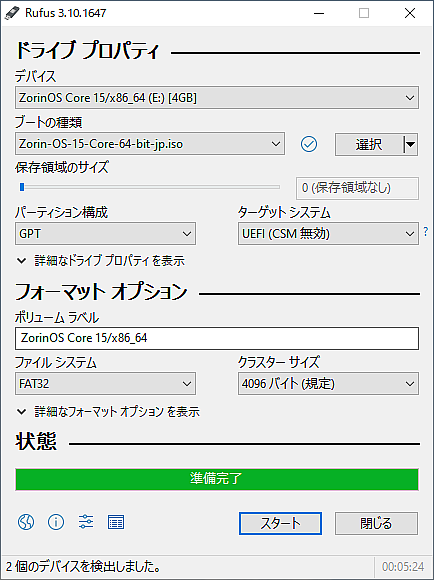
Rufus を使って、試してみたい Linux OS のブータブルUSBを、次の手順で作成しました。(Zorin OSの例)
- ブータブルUSB作成用のUSBメモリ(容量の足りるものでフォーマットしても構わないもの)をパソコンに挿し、Rufus を起動しました。
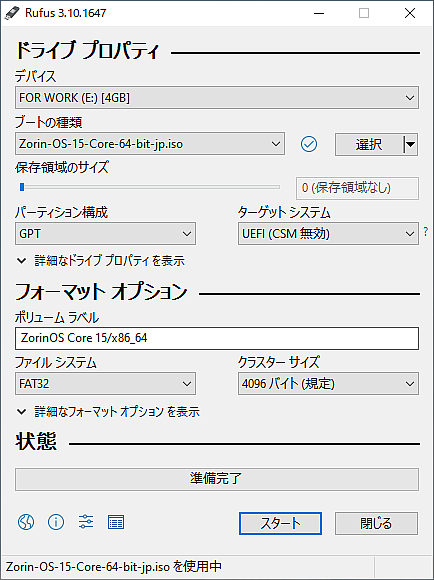
- Rufus の画面が開いたら、デバイスのところで上記のUSBメモリを選択し、ブートの種類のところで Zorin OS の isoファイルを選択し、パーティション構成のところで GPT を選択して、スタートボタンを押しました。
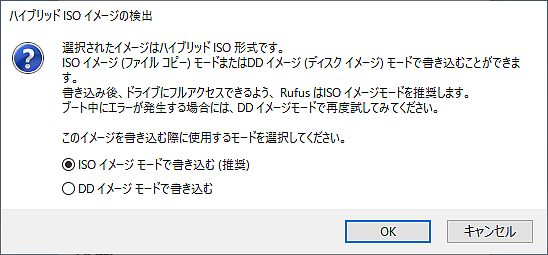
- 「ハイブリッド ISO イメージの検出」のウインドウが出たので、「ISOイメージモードで書き込む(推奨)」のままで、OKボタンを押しました。
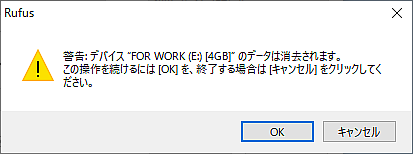
- 警告が表示されたので、OKボタンを押しました。
- すると、isoファイルの書き込みが始まりました。
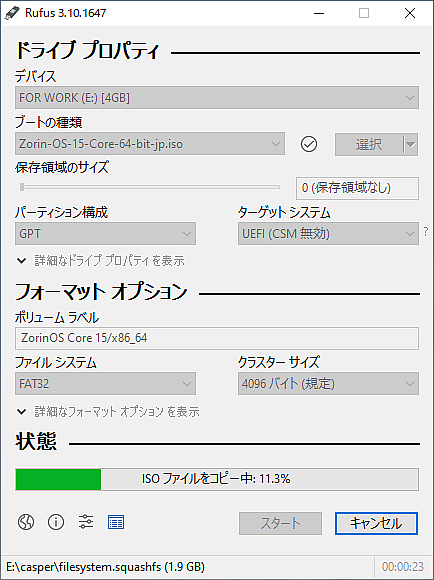
- 少しして、Zorin OS の ブータブルUSBが完成しました。
完成したブータブルUSB から Zorin OS を起動してみました
- 上記のように作成したブータブルUSBをパソコンに挿して電源を入れ、その直後からF2キーを連打したら UEFI設定画面 が表示されたので、一応、セキュアブートを無効に切り替えました。
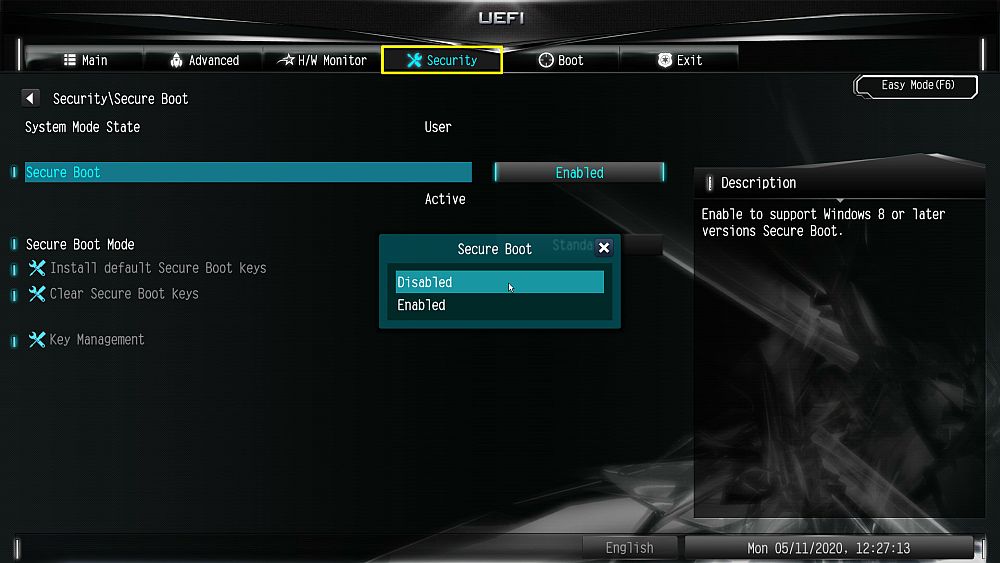
セキュアブートを無効に設定するところ
上部に並んでいるメニューから Security を選択し、Secure Boot の Enabled となっているボタンを押すと、中央に Secure Boot の有効/無効を切り替える表示が出たので無効にしました。
- 次に、パソコンに挿した ブータブルUSB から Zorin OS を起動することができるように、起動の優先順位を変更して1番目を ブータブルUSB にしました。
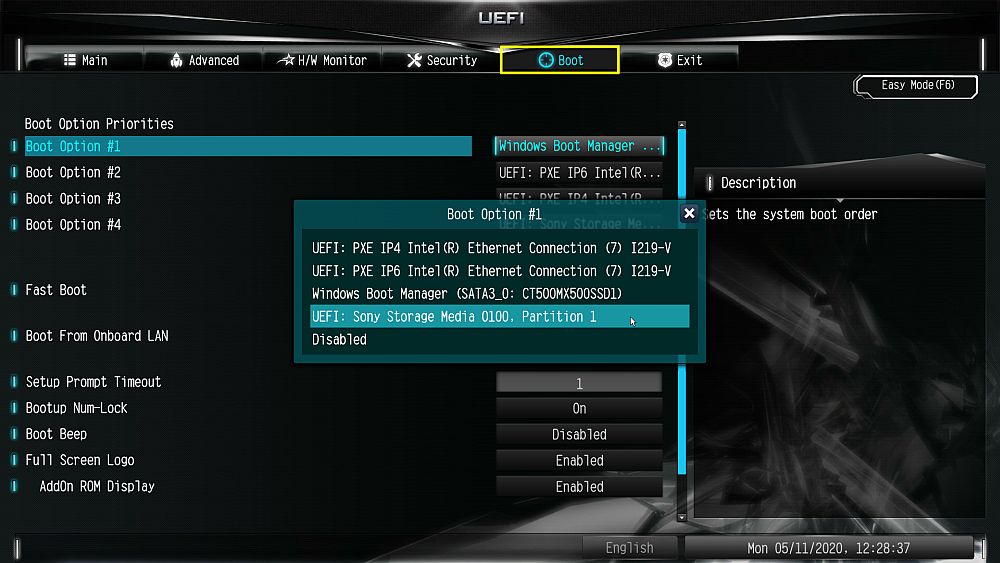
起動するBoot Managerの優先順位を変更するところ
上部に並んでいるメニューから Boot を選択し、Boot Option Priorities の Boot Option #1 で Windows Boot Manager・・・ となっているボタンを押すと、中央に起動優先順位1番目 を選択する表示が出たので ブータブルUSB を選択しました。
- ついでに、起動の優先順位2番目を Windows Boot Manager・・・ にしておきました。
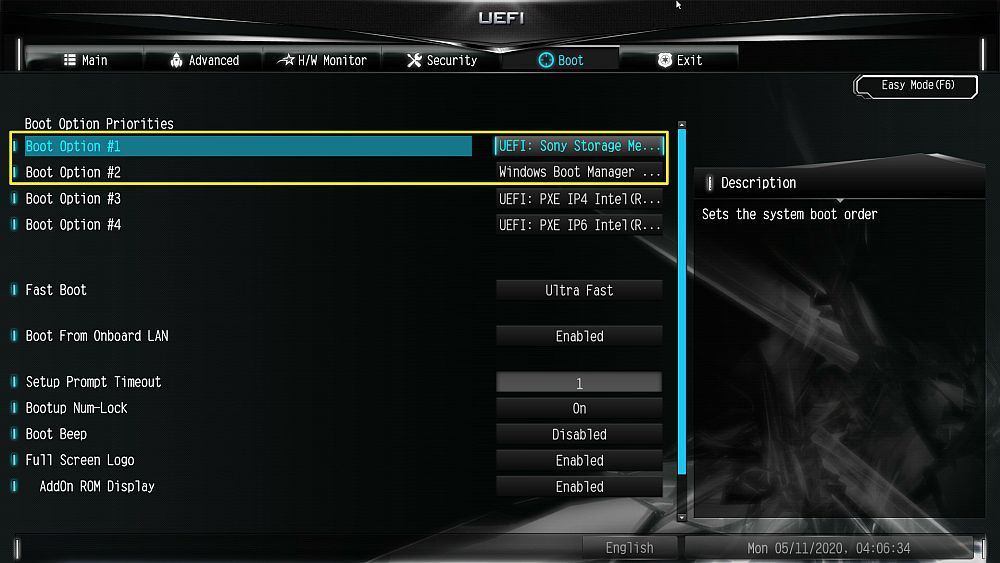
起動するBoot Managerの優先順位を変更したところ
- そして、変更した設定を保存してUEFIの設定を終わりました。

変更した設定を保存してUEFIの設定を終わるところ
上部に並んでいるメニューから Exit を選択し、Save Changes and Exit で Yes を選択しました。
- しばらくすると、画面に
Tty or Install Zorin OS
Tty or Install Zorin OS(Safe graphics)
Tty or Install Zorin OS(modern NVIDIA drivers)
Check Installation medium for defects
Power Offと表示されたので、一番上の Tty or Install Zorin OS を選択しました。
- 次に、 Zorin OS を試す か Zorin OS をインストール かを選択するウインドウが表示されたので、 Zorin OS を試す を選択しました。
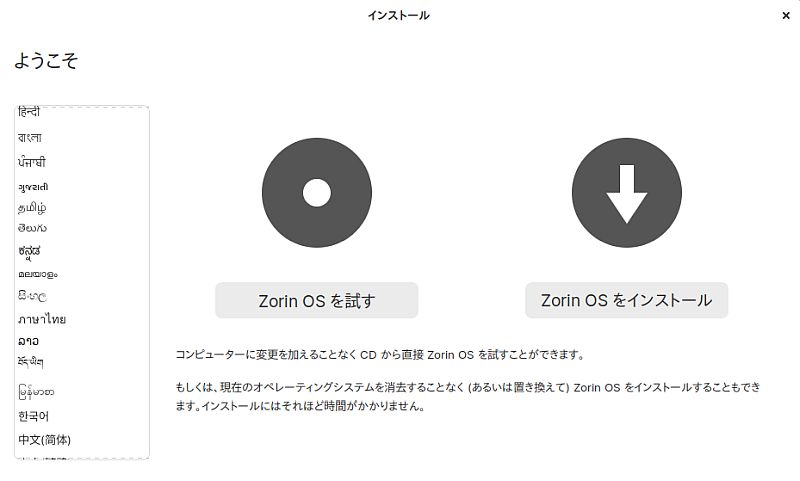
- ほどなく Zorin OS が起動したので、あれこれ使い心地を試しました。

変更した設定を保存してUEFIの設定を終わるところ
画面の左上に Zorin OS 15 のインストール のアイコンがあって、気に入ったらインストールすればいい感じになっていました。
他の Linux OS も試してみました
上記のような手順で、他の Linux OS も次々と試してみました。アプリは後から追加すればいいので、主に「効率よく操作できるか」とか「自分の好みに設定できるか」などをチェックしました。
試してみた中では、Zorin OS と Peppermint OS が気に入りました。