ロリポップレンタルサーバーで運用していたこのサイトを、XFREE(無料サーバー)の PHP-MySQLサーバーに複製しました。
- 複製元サイトのWordPressで、管理画面の「ツール」-「エクスポート」から、「すべてのコンテンツ」のエクスポートファイルをダウンロードしました。(xmlファイルができました)
※エクスポートの前に、通常使っているプラグインを有効にしておきました。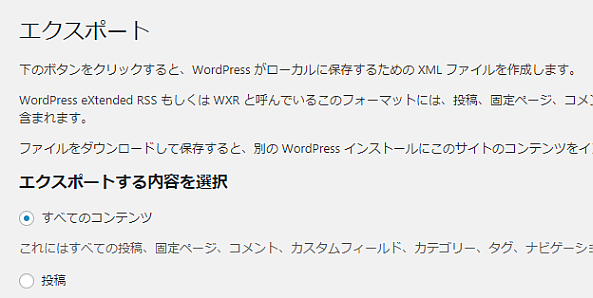
- 複製元と同じバージョンのWordPress日本語版(Ver.5.2.2)を配布サイトからダウンロードし、解凍して、FTPソフト(WinSCP)で複製先へ設置しました。
- FTPソフトを使って、複製元のWordPressから「plugins,themes,uploads」の各フォルダをダウンロードし、それらのフォルダの内容が複製元と複製先で同じになるように複製先のWordPressへアップロードしました。
- ブラウザで複製先のURLにアクセスしました。すると、下の画面が表示されました。
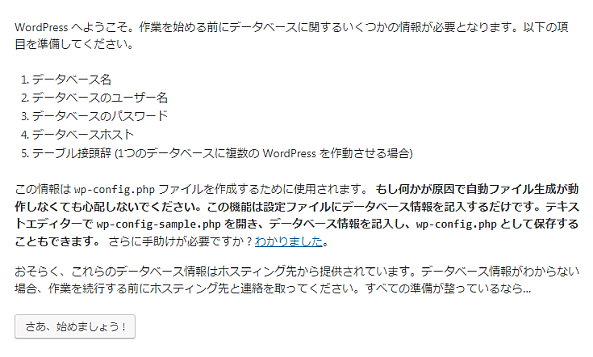
- 上の4.の画面で「さあ、始めましょう」のボタンを押すと、下の入力画面が表示されました。
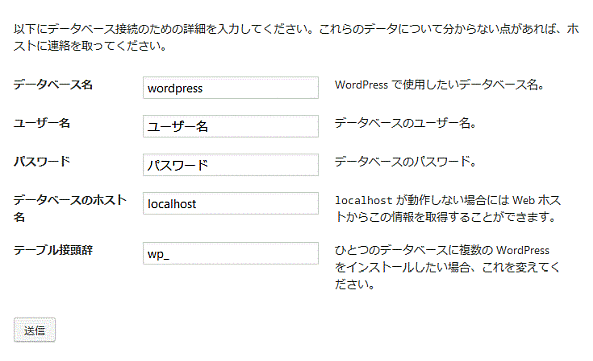
- 上の5.の画面で適当に入力して「送信」ボタンを押すと、下のエラー画面が表示されました。
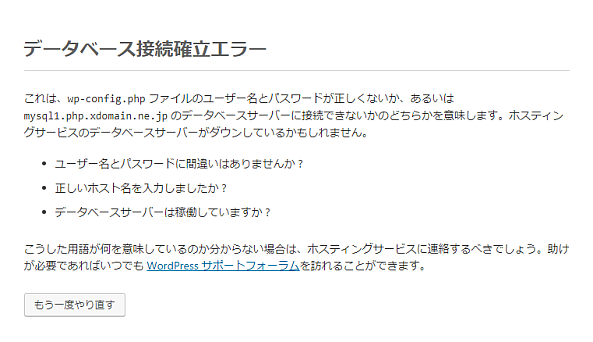
適当に入力したので、エラーになるのは当たり前ですね。XFREEではMySQLが使えるので、データベースを追加して正確な情報を入力することにしました。 - XFREEの管理パネルにログインし、PHP-MySQLサーバーのMySQL設定で、MySQLを追加しました。
- 下の画像は、PHP-MySQLサーバーのMySQL一覧で表示された画面です。
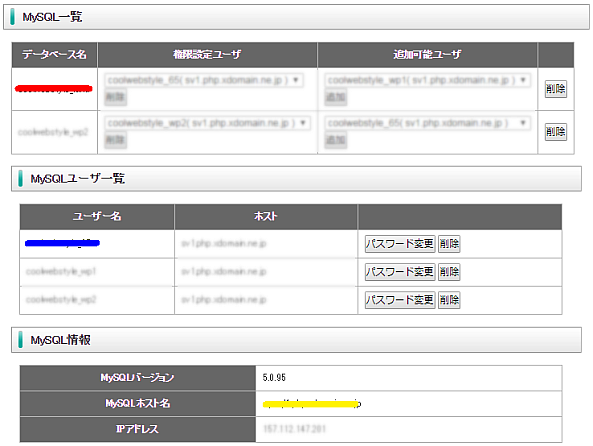
赤線・青線・黄線で隠しているデータが、それぞれ、WordPress のためのデータベース名・データベースのユーザー名・データベースのホスト名です。 - 上の6.のところのエラー表示画面で「もう一度やり直す」ボタンを押して、データベース情報の入力をやり直してみましたが、Chromeのブラウザキャッシュが邪魔しているようで、なかなかうまくいきません。 なので、wp-config.phpにデータベースに関する情報を直接書き込みました。
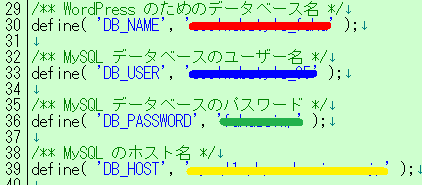
- すると、複製先でWordPressをインストールすることができるようになりました。

- 複製先で、WordPressの初期画面が表示されたので、プラグインの有効/無効を複製元で「すべてのコンテンツ」をエクスポートしたときと同じ状態にして、エクスポートファイル(xmlファイル)をインポートしました。

- 次に、画像のURLなどをプラグインの「Velvet Blues Update URLs」を使って一括で書き換えました。
- そして、メニュー、ウイジェット、スライダー、問合せ、色、その他を手作業で設定し直しました。