
スクリーンセーバーには、今やディスプレイの焼き付き防止という実用的な意味はほとんどなくなり、デスクトップアクセサリの一種としての意味しか残っていないように感じますが、昔懐かしい「歩くバニーガール」のスクリーンセーバーを、Windows 10 に設定してみました。
- Vector から、「歩くバニーガール」のスクリーンセーバー(wkbny123.exe)をダウンロードしました。

- wkbny123.exe をダブルクリックして解凍すると、4個のファイルができました。
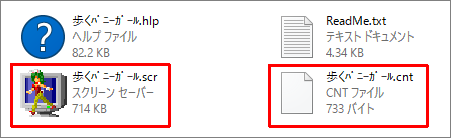
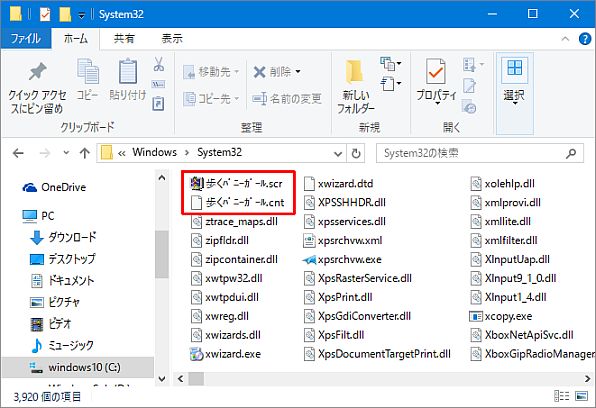
- 解凍してできた4個のファイルののうちの2個(上の2.の画像の赤線で囲んだファイル)を windows フォルダの中の system32 フォルダに入れました。
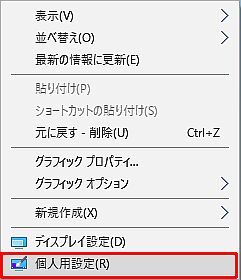
- デスクトップの何もないところを右クリックして、表示されるメニューから「個人用設定(R)」をクリックしました。
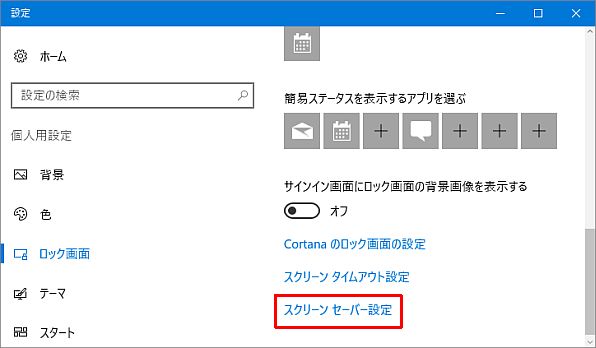
- すると、設定の画面が開いたので、左側のメニューにある「ロック画面」をクリックしました。

- 右側にロック画面が開いたので、一番下にある「スクリーンセーバー設定」をクリックしました。
- すると、「スクリーンセーバーの設定」の画面が開きました。
「スクリーンセーバー(S)」のところに、「歩くバニーガール」が追加されていたので、それを選択しました。
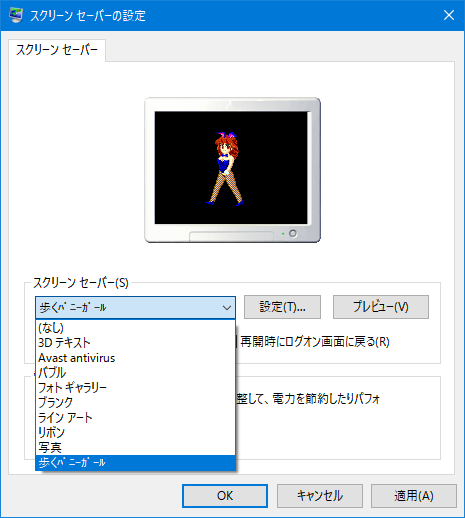
- 「歩くバニーガール」のスクリーンセーバーは、Windows 10 でも使えるようです。下の動画はバニーガールたちの動きを短時間分切り取ってループ再生しているものですが、実際にはデスクトップ画面いっぱいに延々と歩きまわります。(下の動画が再生されないときは、こちらをご覧ください)